
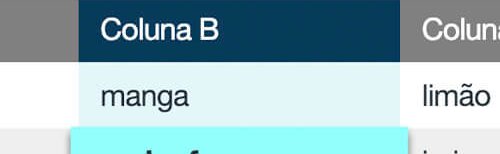
Melhorar a experiência do usuário é sempre importante. E, muitas vezes, resultados de pesquisas tendem a ser muito grandes, principalmente em pesquisas semânticas. Por que então não destacar o elemento buscado para facilitar que o usuário saiba a linha e/ou coluna correta? E, como sempre, Javascript puro.
Exemplo
| Coluna A | Coluna B | Coluna C |
|---|---|---|
| abacaxi | manga | limão |
| coelho | espinafre | jerimum |
| tomate | cebola | rapadura |
HTML
Para começar, vamos criar o form e a tabela. Nada complicado e semanticamente correto.
<form id="search" onsubmit="highlightColumn();return false">
  <input type="text" id="word"/>
  <button>
  Buscar Palavra
  </button>
</form>


<div id="areaTabela" class="area-tabela">
  <table>
    <thead>
      <tr>
        <th>Coluna A</th>
        <th>Coluna B</th>
        <th>Coluna C</th>
      </tr>
    </thead>
    <tbody>
      <tr>
        <td>abacaxi</td>
        <td>manga</td>
        <td>limão</td>
      </tr>
      <tr>
        <td>coelho</td>
        <td>espinafre</td>
        <td>jerimum</td>
      </tr>
      <tr>
        <td>tomate</td>
        <td>cebola</td>
        <td>rapadura</td>
      </tr>
    </tbody>
  </table>
</div>
CSS
Precisamos fazer o CSS. De forma geral, não precisamos criar tantas opções. O importante é você criar as classes referentes ao highlight e ao highlight da coluna. Tem um charminho de escala e sombra, mas você faz como achar melhor.
.area-tabela table{
  margin-top:20px;
  border-spacing: 0;
  border: 1px solid grey;
  width: 100%;
}

.area-tabela table td, .area-tabela table th{
  width:80px;
  padding: 5px 10px;
  font-size: 14px;

  transition: all .3s linear;
  -moz-transition: all .3s linear;
  -webkit-transition: all .3s linear;
}

.area-tabela table th{
  background-color: grey;
  color: white;
  font-weight: normal;
}

.area-tabela table tr:nth-child(even) td{
  background-color: #efefef;
}

.area-tabela table tr td.high_col{
  background-color: #e5f7f8;
}
.area-tabela table tr:nth-child(even) td.high_col{
  background-color: #d1eff0;
}

.area-tabela table tr th.high_col{
  background-color: #063b5a;
}

.area-tabela table tr td.high_col.high{
  background-color: #93fffc;
  font-weight: bold;
  transform: scale(1.05);
  box-shadow: 0 3px 5px rgba(0,0,0,.5);
}
Javascript
Agora vem a parte que pode complicar um pouco. A primeira coisa que precisamos fazer é certificar-se, em um laço, que limparemos as classes high_col e high dos outros elementos. Em seguida, iremos usar a função evaluate para verificar se o texto digitado está contido em uma das células. Para capturar os td’s da coluna ativa, iremos verificar o índice da célula encontrada e usaremos isso para colocar a classe nas outras células e cabeçalho dessa coluna.
function highlightColumn(){
	//Clear
  document.querySelectorAll("#areaTabela table tr td").forEach((item)=>{
	item.classList.remove("high");
  item.classList.remove("high_col");
});
  document.querySelectorAll("#areaTabela table tr th").forEach((item)=>{
	item.classList.remove("high_col");
});

	var word = document.querySelector("#word").value;

  if(word == ""){
  	return false;
  }

  //pegar o elemento
  var el = document.evaluate("//td[contains(.,'" + word + "')]", document.querySelector("#areaTabela"), null, XPathResult.ANY_TYPE, null ).iterateNext();

  //Se quiser a palavra completa e não trecho dela, troque a linha acima por:
  //var el = document.querySelector("td[text()='"+word+"']");

  //Check if el exists
  if(el == undefined){
    return false;
  }

  //Highlight column
  var index = (Array.prototype.slice.call(el.parentNode.children).indexOf(el));

  document.querySelectorAll("#areaTabela table tr td:nth-child("+(index+1)+"), #areaTabela table tr th:nth-child("+(index+1)+")").forEach((item)=>{
    item.classList.add("high_col");
  });

  //Highlight Element
  el.classList.add("high");

  return false;
}
Obs. Se você quiser buscar pelo valor específico, substitua o evaluate por document.querySelector(“td[text()='”+word+”‘]”). Dessa forma não será selecionado nenhuma célula a menos que o valor seja exato.
Simples não é?
Como sempre, o exemplo e código completo está disponível abaixo, desta vez no jsFiddle. Basta copiar o código se quiser usar diretamente em seu projeto.
Se gostou, compartilhe e curta a página no Facebook. Entre também no grupo através do link abaixo.
Comentários
Carregando comentários…