
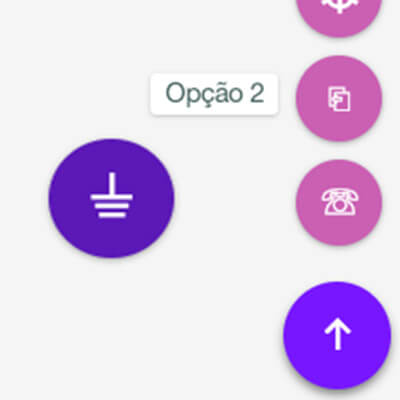
Disclaimer: O comportamento não vai funcionar no iOS, pois o iOS desconsidera as pseudoclasses utilizadas aqui. No lugar, ele utiliza uma pseudoclasse de :hover para significar a seleção sem clique. Ainda estou vendo qual a melhor forma de usar no iOS sem bugar o comportamento em desktop.
Continuando com os exercícios de lógica com CSS e HTML, iremos desta vez ver se é possível criar um FAB (Float Action Button) sem usar Javascript. E, adianto, sim, é possível. Se você quer ver os outros exercícios, acesse a categoria de Tutoriais, deste site.
Editado -> Para quem quer aplicar uma interação melhor, eu adicionei um exemplo de uso com Javascript no final do Post.
Esse tipo de botão é comum em aplicativos Android com Material Design. Se trata de um botão flutuante que fica em uma das extremidades inferiores (geralmente a direita) que abre uma lista com outros botões. Bem, se você está nesta página, basta olhar logo abaixo 😁.
HTML + CSS
Um dos desafios é conseguir fazer algo semanticamente correto. Então, o leiaute em si consistirá em um container que contém um botão e uma lista de botões. Cada botão terá uma etiqueta (label) que será a descrição do que ele pode fazer.
<div class="fab"  ontouchstart="">
  <button class="main" >
  </button>
  <ul>
    <li>
      <label for="opcao1">Opção 1</label>
      <button id="opcao1">
      ⎈
      </button>
    </li>
    <li>
      <label for="opcao2">Opção 2</label>
      <button id="opcao2">
      ⎗
      </button>
    </li>
    <li>
      <label for="opcao3">Opção 3</label>
      <button id="opcao3">
      ☏
      </button>
    </li>
  </ul>
</div>
No exemplo, há apenas 3 opções e com caracteres genéricos. Você pode substituir por imagens (mas tomando cuidado com o tamanho destas) ou usando font-icons, como o Font-Awesome, o MaterialDesign Lite ou até mesmo criar os seus próprios font-icons, como mostra este tutorial. Também pode colocar quantos items quiser na lista, apenas tomando cuidado para não ficar alto demais e enrolar o usuário.
Como sempre usaremos as pseudoclasses para poder reconhecer ações. No caso, utilizaremos a pseudoclasse :active e :focus para detectar o “click” ou o “foco” (quando o tab fica em cima). Você também notará a existência de um símbolo de positivo (+). No CSS, o símbolo + é um indicativo de que o item que deverá ser formatado é o item logo após o DOM atual, porém no mesmo container hierárquico. Ou seja, quando você declara input + p, você quer aplicar o estilo no p imediatamente após o input.
Sem mais enrolações, segue o CSS
.fab{
  position: fixed;
  bottom:10px;
  right:10px;
}

.fab button{
  cursor: pointer;
  width: 48px;
  height: 48px;
  border-radius: 30px;
  background-color: #cb60b3;
  border: none;
  box-shadow: 0 1px 5px rgba(0,0,0,.4);
  font-size: 24px;
  color: white;

  -webkit-transition: .2s ease-out;
  -moz-transition: .2s ease-out;
  transition: .2s ease-out;
}

.fab button.main{
  position: absolute;
  width: 60px;
  height: 60px;
  border-radius: 30px;
  background-color: #5b19b7;
  right: 0;
  bottom: 0;
  z-index: 20;
}

.fab button.main:before{
  content: '⏚';
}

.fab ul{
  position:absolute;
  bottom: 0;
  right: 0;
  padding:0;
  padding-right:5px;
  margin:0;
  list-style:none;
  z-index:10;

  -webkit-transition: .2s ease-out;
  -moz-transition: .2s ease-out;
  transition: .2s ease-out;
}

.fab ul li{
  display: flex;
  justify-content: flex-start;
  position: relative;
  margin-bottom: -10%;
  opacity: 0;

  -webkit-transition: .3s ease-out;
  -moz-transition: .3s ease-out;
  transition: .3s ease-out;
}

.fab ul li label{
  margin-right:10px;
  white-space: nowrap;
  display: block;
  margin-top: 10px;
  padding: 5px 8px;
  background-color: white;
  box-shadow: 0 1px 3px rgba(0,0,0,.2);
  border-radius:3px;
  height: 18px;
  font-size: 16px;
  pointer-events: none;
  opacity:0;

  -webkit-transition: .2s ease-out;
  -moz-transition: .2s ease-out;
  transition: .2s ease-out;
}

.fab button.main:active,
.fab button.main:focus{
  outline: none;
  background-color: #7716ff;
  box-shadow: 0 3px 8px rgba(0,0,0,.5);
 }

.fab button.main:active:before,
.fab button.main:focus:before{
  content: '↑';
}

.fab button.main:active + ul,
.fab button.main:focus + ul{
  bottom: 70px;
}

.fab button.main:active + ul li,
.fab button.main:focus + ul li{
  margin-bottom: 10px;
  opacity: 1;
}

.fab button.main:active + ul li:hover label,
.fab button.main:focus + ul li:hover label{
  opacity: 1;
}
O que estamos fazendo é aplicar um estilo na lista assim que o botão ganha foco ou é ativado. Você pode, se preferir, adicionar também ao passar em cima com o mouse, bastando adicionar, junto aos demais comandos do botão principal, a pseudoclasse :hover e repetindo o resto da declaração.
Simples, não é? E, como sempre, o exemplo no JsFiddle para você ir experimentando e fazendo seus próprios testes. Compartilhe com a galera!
Versão com Javascript:
Comentários
Carregando comentários…